
每一个捕捉工具都赢得了自己的一席之地
根据 TechSmith 已发布的 Snagit 功能进行分组:捕获、标记、AI 助手、视频、库和共享。

为结果而生
截图不言而喻
使用 Snagit 将混乱的屏幕时刻转化为清晰的视觉指令。
捕捉任何东西
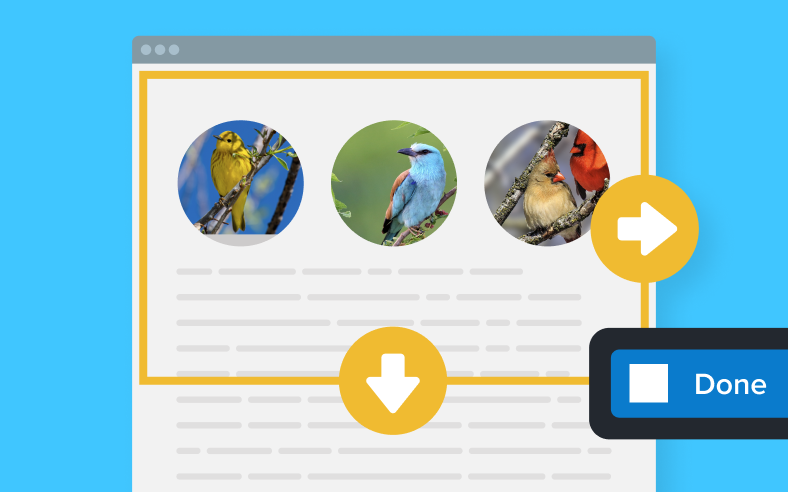
抓取区域、窗口、全屏或滚动页面
停止将屏幕截图拼接在一起。 Screentelligence帮助您一次性选择您需要的内容。
提供清晰度
添加箭头、突出显示、文本和步骤编号
指出精确的控制或图表值,以便读者可以采取行动,而无需提出另一轮问题。
即时分享
将捕获发送到电子邮件、Slack、文档等中
创建共享链接或将捕获的内容发送到支持的目的地,而不会中断您的工作流程。
保持井然有序
将每一次捕获保存在可搜索、可标记的库中
搜索最近的捕获、应用程序源、标签和图像内的文本,以再次找到正确的项目。
捕获屏幕上的任何内容
抓取区域、窗口、全屏或滚动页面。 Screentelligence 帮助 Snagit 选择您需要的内容,而无需手动拼接捕获的内容。延迟和间隔捕获支持单击时消失的菜单。
- 长页面和宽表格的滚动捕获
- 在视频期间调整窗口大小后进行窗口捕获
- 适用于混合工作流程的一体化捕获
标记和标注
添加箭头、突出显示、文本框、图章和步骤编号。标注将标签连接到精确的 UI 区域,这样读者就不会猜测您指的是哪个控件。
使用吸管或 HEX 值自定义工具颜色,以符合品牌准则。捕捉画布上的对象并为您日常使用的工具自定义编辑器工具栏。
人工智能助手和文本工具
在当前 Snagit 版本中发布了人工智能辅助功能。
AI步数捕捉
当您单击流程时,自动创建可视化分步指南。将步骤捕获共享到 Camtasia Online 或 Camtasia 编辑器、导出 HTML 或批量导出步骤图像。
AI智能编辑
识别并编辑敏感信息。单击文本可添加或删除密文、密文所有匹配项,或在 OCR 可用时跳至“编辑文本”。
文字识别
抓取文本、编辑文本和相关的 OCR 工具可让您复制或更改屏幕截图内的文本,而无需重新输入错误对话框或密集的 UI 标签。
简化
当完整的 UI 对于学习者来说过于嘈杂时,将详细的屏幕截图转换为培训材料的简化图形。
视频和GIF
录制屏幕、系统音频、麦克风和画中画网络摄像头。修剪录音、组合剪辑、从图像创建视频以及将剪辑转换为 GIF 以进行轻量级演示。
当您需要多轨整理时,在 Snagit Editor 中打开捕获或将视频发送到 Camtasia Editor / Camtasia Online。看 录音故障排除 如果热键或防病毒软件中断会话。
图书馆与共享
将捕获内容保存在可搜索、可标记的库中,以便在屏幕截图中查找文本。将项目固定在“最近捕获”托盘中、整理图章并通过链接或共享到目的地,例如 Slack、Teams、Google 驱动器、Dropbox、YouTube 和电子邮件。
Snagit支持的文件格式
来自 TechSmith 发布的 Snagit 格式列表。
| 类别 | 格式 |
|---|---|
| 常见图像 | BMP、GIF、ICO、JPG、PNG、TIF、PSD、TGA |
| Snagit / 网络 | SNAG、MHT、RAS、EMF、WMF、WPG、WFX |
| 出口导向型 | PDF(出口)、EPS(出口)、CUR(出口) |
| 视频 | MP4 |